Open Media Vault
OpenMediaVault ist eine Open Source NAS-Software. Das heißt, sie kann dazu genutzt werden, im Netzwerk Massenspeicher auf verschiedenste Weise zur Verfügung zu stellen. Sie bietet dabei weit mehr Funktionalitäten als Samba und außerdem kann sie über eine höchst komfortable Web-GUI bedient werden. Ich beschreibe hier, wie ich OMV auf einer VM installiert habe und betreibe. Natürlich kann man OMV auch bare metal installieren.
Installation
OpenMediaVault kann auf einer virtuellen Maschine mit relativ überschaubaren Ressourcen installiert werden. Für das Root-Drive reichen 32 GB aus. Mit 4 GB Arbeitsspeicher und 2 virtuellen Prozessorkernen kommt OMV sehr gut aus. An die VM habe ich ein per USB an den Proxmox-Host angeschlossenes Laufwerk durchgereicht (s. dazu den Beitrag "virtuelle Maschinen").
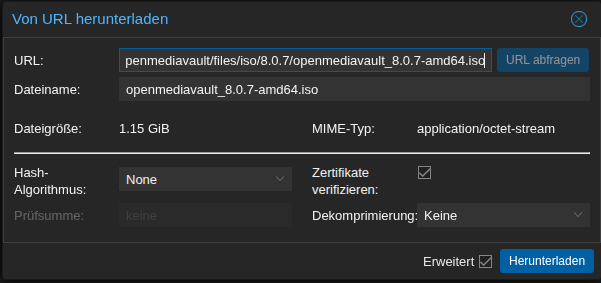
Am einfachsten ist die Installation mittels Bootmedium. Das kann von der Homepage heruntergeladen werden: Downloadseite OMV.
Einrichtung des Systems
Basiskonfiguration
Nun kann man sich zum ersten Mal auf der Weboberfläche anmelden. Dazu gibt man einfach die IP-Adresse des Systems mit "http://" in den Browser ein. Der Zugriff wird später noch mit SSL abgesichert. Zunächst muss man sich mit den Credentials "admin" und "openmediavault" am System anmelden und natürlich ändert man das sofort (Benutzereinstellungen rechts oben auf der Web-GUI).
Web-GUI absichern
Zunächst ist die Web-GUI nur über eine ungesicherte HTTP-Verbindung erreichbar. Eine SSL-Verbindung sollte schon sein. Wenn man nicht über Zertifikate einer Zertifizierungsstelle (Certification Authority, CA) verfügt, dann kann man sich auch selbst ein erstellen. OMV bietet hier eine komfortable Möglichkeit über die Web-GUI an. Unter "System/Zertifikate/SSL" kann man auf das "+"-Zeichen klicken. Nun erscheint ein Dialog, in dem man einige Parameter angeben kann. Pflichtfelder sind wie immer mit "*" gekennzeichnet. Wenn man den Dialog bestätigt, dann wird das Zertifikat generiert. OMV fragt danach, wie so oft, nach der Bestätigung dieser Konfigurationsänderung.


Datenspeicher einrichten
Laufwerke
Die angeschlossenen Laufwerke sollten unter "Datenspeicher/Laufwerke" zu sehen sein. Wie Laufwerke vom Host an eine VM durchgereicht werden, habe ich im Beitrag zu virtuellen Maschinen beschrieben.
Dateisysteme
Damit Speicher genutzt werden kann, muss auf den freien Laufwerken zunächst ein Dateisystem eingerichtet werden, das heißt sie müssen formattiert werden. Wenn ein RAID5 eingerichtet werden soll, dann muss zunächst die Erweiterung openmediavault-md installiert werden. Für ein RAID0 oder RAID10 (für zwei Festplatten) reicht BTRFS als Dateisystem aus. Hat man nur eine Datenplatte, dann ist EXT4 das Dateisystem der Wahl.
Zur Einrichtung eines Dateisystems wählt man "Datenspeicher/Dateisysteme" und klickt auf das "+"-Zeichen. Hier wählt man das gewünschte Dateisystem und das verfügbare Laufwerk (oder eins oder mehrere der verfügbaren Laufwerke) aus. Die Einrichtung des Dateisystems dauert je nach Größe der Platte(n) sehr lange. Dann gelangt man in den Dialog, um das Dateisystem auch einzuhängen und wenn man das bestätigt hat, dann muss man diese Konfigurationsänderung wieder bestätigen.
Freigegebene Ordner
Bevor man nun Speicher über Dienste wie SMB, NFS, Rsync oder SSH bereitstellen kann, müssen dafür zunächst Ordnerfreigaben erstellt werden. Das geschieht unter "Datenspeicher/Freigegebene Ordner". Zunächst vergibt man dem Ordner einen frei wählbaren Namen und wählt ein Dateisystem aus. Für den Ordner kann man die Zugriffsrechte über diesen Dialog vorgeben. Später kann man das bei Bedarf aber noch differenzierter tun. Für Ablagefreigaben im Netz ist in der Regel das Zugriffsrecht "Administrator: lesen/schreiben, Benutzer: lesen/schreiben, Andere: kein Zugriff" sinnvoll.
Dienste
Noch immer kann niemand auf diesen Speicher zugreifen. Dazu müssen zunächst die dafür zu nutzenden Dienste eingerichtet werden. Dies geschieht unter "Dienste". Mit dem Dienst "Rsync" lassen sich Datenaustäusche automatisieren. Das kann z.B. Teil eines Sicherungskonzepts sein.
Der Dienst SMB/CIFS ist der bekannte Freigabedienst, mit dem u.a. auch für Windows-Rechner Ablage bereit gestellt wird. Die Parameter unter "Einstellungen" sind recht selbsterklärend. Wichtig ist, diesen Dienst zu aktivieren, wenn man ihn nutzen möchte. Außerdem muss man unter "Dienste/SMB/CIFS/Freigaben" noch Freigaben erstellen, auf die die Gäste dann zugreifen können. Hier können wieder viele Parameter vorgegeben werden. Die, die man hier benötigt, sind aber selbsterklärend.
Für den Zugriff auf NSF-Freigaben werden clientseitig zusätzliche Softwareprodukte benötigt. Darauf gehe ich hier nicht ein. Für NFS-Freigaben wird eine Vorgabe der Clients benötigt. Dabei kann es sich um eine IP-Adresse oder Adressrange handelt. Mit dem Wert "192.168.0.0/24" würden zum Beispiel alle Clients in dem entsprechenden Subnetz zugreifen können.
Benutzer
Die dem Server bereits bekannten User werden hier unter Benutzer/Benutzer angezeigt. Wenn man den Rechner mit einem zusätzlichen Account abgesichert hat, wie hier beschrieben, dann ist zum Beispiel dieser User hier bereits eingetragen. Damit der aber Dienste nutzen kann, für die er sich mit einem Passwort anmelden muss (z.B. SMB-Freigaben), muss das Passwort unter "Benutzer/bearbeiten" (noch einmal) vorgegeben werden. Dann klappt auch der Zugriff. Hier können darüber hinaus auch User angelegt werden, die ausschließlich die Dienste nutzen und bisher keinen Systemaccount haben. OMV legt die Systemaccounts dann an.